一、vim启动方式
#打开或新建文件
vim 文件名

#打开并定位刀第10行
vim +10 文件名
二、vim的工作模式切换方法
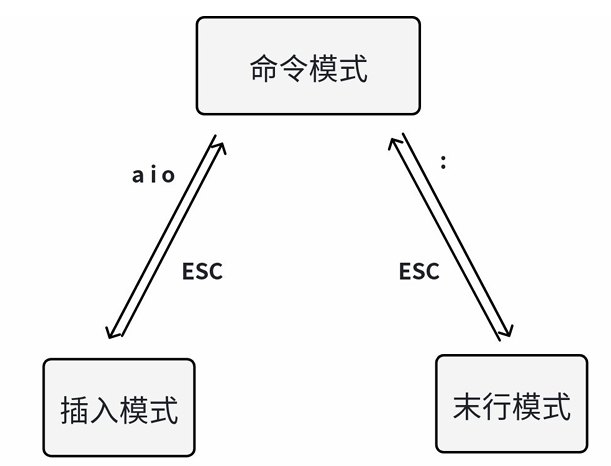
命令模式(Normal Mode)
- 默认模式,打开vim后即进入此模式
- 用于移动光标、复制、粘贴、删除等操作
插入模式(Insert Mode)
- 用于输入和编辑文本内容
- 从命令模式按i、a、o进入
- 按Esc键返回命令模式
末行模式(Command-line Mode)
- 在命令模式按:、/、?进入
- 用于保存、退出、查找替换、设置等
可视模式(Visual Mode)
- 在命令模式按v(字符)、V(行)、Ctrl+v(块)进入
- 用于选中文本后进行操作
三、模式切换快捷键汇总
| 操作 | 快捷键 |
| 进入插入模式(光标前插入) | i |
| 进入插入模式(光标后插入) | a |
| 进入插入模式(行首插入) | I |
| 进入插入模式(行尾插入) | A |
| 进入插入模式(下方新起一行) | o |
| 进入插入模式(上方新起一行) | O |
| 进入末行模式 | : |
| 进入可视模式 | v / V / Ctrl+v |
| 返回命令模式 | Esc(最常用) |
四、命令常用操作
| 操作类型 | 操作键 | 功能 |
| 方向移动 | ↑、↓、←、→ | |
| 翻页 | Page Down键 或 Ctrl+f | 向下翻动一整页 |
| Page Up键 或 Ctrl+b | 向上翻动一整页 | |
| 行内快速跳转 | Home键 或 ^ 或 数字0 | 跳转到当前行首 |
| End键 或 $键 | 跳转到当前行尾 | |
| 行间快速跳转 | 1G或者gg | 跳转到文件行首 |
| G | 跳转到文件末尾行 | |
| #G | 跳转到文件的第几行,#代表行号 | |
| 行号显示 | :set nu | 显示行号 |
| :set nonu | 取消显示行号 | |
| 删除 | x 或 Del | 删除光标处的单个字符 |
| dd | 删除当前光标所在的行 | |
| #dd | 删除从光标所在行到指定n行的内容,如3dd,删除下边3行 #代表数字 | |
| d^ | 删除从当前光标处到行首的内容 | |
| d$ | 删除从当前光标处到行尾的内容 | |
| dG | 删除从当前光标所在行到末尾的所有内容 | |
| 复制 | yy | 复制当前整行 |
| #yy | 复制从光标所在行开始到第#行 | |
| 粘贴 | p | 粘贴到光标所在行的下一行 |
| 字符搜索 | /word | 从上而下在文件中查找字符“word” |
| ?word | 从下而上在文件中查找字符“word” | |
| n | 定位到下一个匹配的字符 | |
| N | 定位到上一个匹配的字符 | |
| 撤销操作 | u | 按一次取消最近的一次操作;重复多次恢复多步操作 |
| U | 用于取消对当前行的所有操作 | |
| 保存文件 | ZZ | 保存当前的文件内容并退出编辑器 |
| :w | 保存当前修改 | |
| :w/root/newfile | 另存为其他文件 | |
| 退出 | :q | 未修改退出 |
| :q! | 放弃对文件内容的修改,并退出 | |
| 保存文件并退出 | :wq | 保存修改的内容并退出 |
| 替换 | :s /old /new | 将当前行搜索到的第一个字符“old”替换为“new” |
| :s /old /new /g | 将当前行搜索到的所有字符“old”替换为“new” | |
| :#,# s /old/new/g | 在行号“#,#“范围内替换所有的字符”old“替换为”new“ | |
| ::%s / old/new/g | 把当前文件的所有 /old/替换为new |
xshell 登录慢解决方法
进入/etc/ssh/sshd_config文件
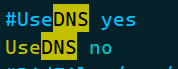
vim /etc/ssh/sshd_config搜索UseDNS,默认是
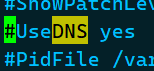
尽量复制一行到下面,然后把”#“删掉,接着将yes改为no即可