一、什么是进程
进程是正在运⾏的程序实例。程序是存储在磁盘上的静态⽂件,进程则是它被加载到内存、由CPU执⾏时的动态实体。
每个进程都有:
- PID:进程ID,唯⼀标识
- PPID:⽗进程ID
- UID/GID:所属⽤⼾和组
- 状态:运⾏、睡眠、停⽌、僵⼫等
- 资源:内存、打开的⽂件、CPU时间等
进程之间通常形成⽗⼦关系:系统启动时由systemd ,PID1创建第⼀个⽤⼾空间进程,之后所有进程都由此派⽣。
通过pid可以管理进程的⾏为。
二、认识初始化进程
进程1是所有⽤⼾态进程的祖先,是整个系统进程树的根节点。
- CentOS 7 的变化:在 CentOS 5/6 中,PID 1 是 init 进程;但从 CentOS 7 开始,PID 1 由 systemd 取代。
- 作用:它是内核启动后运行的第一个用户态程序。所有其他的系统服务和用户进程,最终都由它(直接或间接)启动和收养。
- 同样不可杀:如果进程 1 终止,内核会认为系统已无法继续运行,从而触发 Kernel Panic(内核恐慌),导致系统崩溃或重启。
三、进程管理流程
进程管理主要包括:查看进程(监控资源)→控制进程(启动/暂停/终⽌)→调整优先级→后台/前台切换。
四、进程信号
操作系统可以通过预定义的信号向进程发送指令,控制进程的⾏为。
常用信号:
信号       编号    含义             默认动作
SIGHUP     1       挂起/重载配置    终止
SIGINT     2       中断 (Ctrl+C)    终止
SIGKILL    9       强制杀死         终止 (不可捕获)
SIGTERM    15      优雅终止         终止 (可捕获) 默认
SIGSTOP    19      暂停             停止 (不可捕获)
SIGCONT    18      继续运行         继续
SIGUSR1/2  10/12   用户自定义       终止
发送信号:
kill -15 PID                 # 发送 SIGTERM
kill -9 PID                  # 发送 SIGKILL
pkill -HUP nginx             # 按名称发送信号
killall -9 python            # 杀死所有同名进程
原则:优先⽤SIGTERM(15)让进程优雅退出;⽆响应时再⽤SIGKILL(9)。
五、查看进程
相关的命令包括:
| 命令 | 用途 |
| ps aux | 查看所有进程快照 |
| top | 实时动态查看 |
| pgrep -a 名称 | 按名称查PID |
| pidof 名称 | 差PID |
| pstree -p | 树状显示进程关系 |
| lsof -p PID | 查看进程打开的文件 |
1、ps命令
作⽤:查看当前系统进程的快照(静态,执⾏那⼀刻的状态)。
常⽤参数组合:
命令                            说明
ps aux                          BSD 风格,显示所有进程的详细信息(用户、CPU、内存等)
ps -ef                          System V 风格,显示所有进程及父子关系(PPID)
ps -ef | grep nginx             过滤查找特定进程
ps -u username                  查看指定用户的进程
ps -p PID                       查看指定 PID 的进程
ps -eo pid,ppid,cmd,%cpu,%mem   自定义输出列
示例:
ps aux | grep sshd
ps -ef --forest          #树状显示父子进程
输出列含义(aux):
- USER:进程所属用户
- PID:进程ID
- %CPU / %MEM:CPU/内存占用
- STAT:进程状态
- COMMAND:启动命令
2、top命令
作⽤:实时动态查看系统资源占⽤和进程状态(默认每3秒刷新)。
常⽤交互快捷键(运⾏中按):
| 按键 | 功能 |
| P | 按CPU使用率排序(默认) |
| M | 按内存使用率排序 |
| 1 | 展开/收起每个CPU核心的使用情况 |
| T | 按运行时间排序 |
| k | 杀掉指定PID的进程 |
| u | 过滤指定用户的进程 |
| q | 退出 |
常⽤启动参数:
top -d 1                    # 每 1 秒刷新
top -p 1234                 # 只监控 PID 1234
top -u root                 # 只看 root 用户的进程
top -b -n 1                 # 批处理模式输出一次 (适合脚本/日志)
top的输出分为上下两部分:上半部分是统计信息区(5~6⾏),下半部分是进程列表区(表头+每⾏⼀个进程)。
3、pstree命令
作用:以树状结构显⽰进程的⽗⼦关系,直观展⽰进程派⽣层次。
常用参数:
| 命令 | 说明 |
| pstree | 以树状显示所有进程 |
| pstree -p | 同时显示每个进程的PID |
| pstree -u | 显示进程所属用户(用户变化时标注) |
| pstree -a | 显示完整命令行参数 |
| pstree username | 只看某用户的进程树 |
| pstree PID | 以某进程为根显示子树 |
⽰例:
pstree -p | grep sshd
pstree -p 1             # 从 init/systemd 开始看整棵树
输出⽰例:
systemd(1)─┬─sshd(1024)───sshd(2048)───bash(2050)───pstree(2100)
           ├─nginx(1100)─┬─nginx(1101)
           │              └─nginx(1102)
           └─cron(1200)
4、lsof命令
作用:ListOpenFiles,列出进程打开的⽂件。Linux中"⼀切皆⽂件",所以它也能查看⽹络连接、端⼝、设备等。
常用参数:
命令                        说明
lsof                        列出所有打开的文件(量大,慎用)
lsof -p PID                 查看指定进程打开的文件
lsof -u username            查看指定用户打开的文件
lsof /path/file             查看谁打开了某个文件
lsof -i                     列出所有网络连接
lsof -i :80                 查看占用 80 端口的进程
lsof -i tcp                 只看 TCP 连接
lsof -i @192.168.1.1        查看与某 IP 的连接
lsof +D /dir                递归查看目录下被打开的文件
lsof -c nginx               查看指定命令名打开的进程
示例:
lsof -i :22                     # 谁占用了 22 端口
lsof -p 1234                    # PID 1234 打开的所有文件
lsof /var/log/syslog            # 哪个进程在用这个日志文件
lsof -u root -i                 # root 用户的所有网络连接
典型用途:
- 排查端口被占用(lsof -i :端口)
- 定位“文件被占用无法删除/卸载”的问题
- 查看进程打开的文件描述符,排查句柄泄露
六、top命令详解
1、整体示例
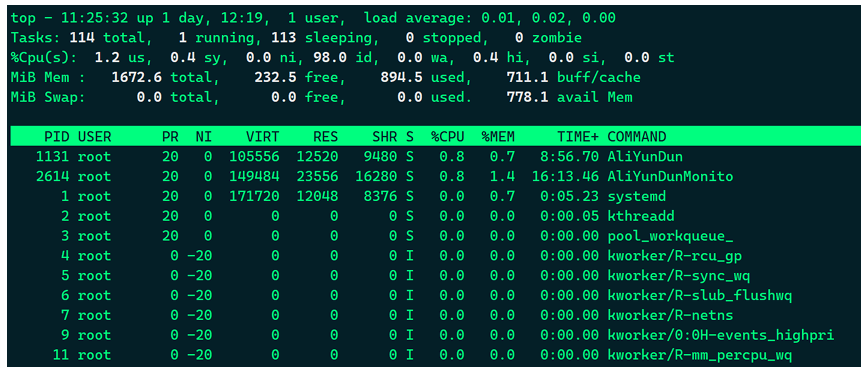
2、系统概况
top - 14:32:05 up 10 days, 3:21, 2 users, load average: 0.15, 0.10, 0.05| 字段 | 含义 |
| top | 命令名 |
| 14:32:05 | 当前系统时间 |
| up 10 days, 3:21 | 系统已经运行时长(开机到现在) |
| 2 users | 当前登录用户数 |
| load average: 0.15, 0.10, 0.05 | 系统负载:过去1、5、15分钟的平均值 |
关于load average:
- 表示处于可运行(R)和不可中断睡眠(D)状态的进程平均数
- 判断标准:与CPU核心数比较
- 1核机器,load=1.0表示满载
- 4核机器,load<4.0都算正常
- 若1分钟值远大于15分钟值→负载在上升;反之在下降
3、进程统计
Tasks: 128 total, 1 running, 127 sleeping, 0 stopped, 0 zombie| 字段 | 含义 |
| 128 total | 进程总数 |
| 1 running | 正在运行(R状态)的进程数 |
| 127 sleeping | 睡眠(S/D状态)的进程数 |
| 0 stopped | 已停止(T状态,被暂停)的进程数 |
| 0 zombie | 僵尸(Z状态)进程数 |
僵⼫进程:⼦进程已结束但⽗进程未回收其资源。少量正常,⼤量则需排查⽗进程。
stopped:被Ctrl+Z 或 kill -STOP 暂停的进程。
4、CPU使用率
%Cpu(s): 1.3 us, 0.7 sy, 0.0 ni, 97.7 id, 0.3 wa, 0.0 hi, 0.0 si, 0.0 st字段 含义 说明
us user 用户态进程占用 CPU(不含 nice)
sy system 内核态占用 CPU(系统调用)
ni nice 改变过优先级的用户进程占用
id idle 空闲 CPU 百分比
wa iowait 等待 IO 完成的时间占比 ⚠️
hi hardirq 硬中断处理占用
si softirq 软中断处理占用
st steal 被虚拟机/宿主机"偷走"的时间(云服务器重要指标)关键解读:
• us 高 → 应用本身耗 CPU(代码问题)。
• sy 高 → 系统调用/内核繁忙(可能是IO、上下文切换过多)。
• wa 高 → 磁盘IO 瓶颈(进程在等磁盘)。
• st 高 → 虚拟机被宿主机抢占资源(云主机性能差常见原因)。
• id 高 → 系统空闲,正常。
按数字键 1 可展开显⽰每个CPU核⼼的独⽴数据。
5、物理内存
MiB Mem : 7982.5 total, 512.3 free, 2048.7 used, 5421.5 buff/cache| 字段 | 含义 |
| total | 物理内存总量 |
| free | 完全空闲的内存 |
| used | 已使用内存(total - free - buff/cache) |
| buff/cache | 内核缓冲+页缓存(用于加速磁盘读写,可被回收) |
⚠注意:free⼩不代表内存不⾜!Linux会尽量⽤空闲内存做缓存(buff/cache)。真正要看的是第5⾏的avail Mem
6、swap与可用内存
MiB Swap: 2048.0 total, 2048.0 free, 0.0 used. 5500.2 avail Mem| 字段 | 含义 |
| total | 交换分区总量 |
| free | 空闲swap |
| used | 已用swap |
| avail Mem | 真正可用的内存(free+可回收的buff/cache)⭐ |
判断内存是否紧张,看avail Mem和swap的used:
avail Mem 充足→内存正常
swap used持续增长→内存不足,开始用磁盘当内存,性能会急剧下降
7、进程列表区
  PID USER      PR  NI    VIRT    RES    SHR S  %CPU  %MEM     TIME+ COMMAND
 1234 root      20   0 2563212  51234  12345 S   1.3   0.6  10:23.45 nginx
列名 含义 详解
PID 进程 ID 唯一标识
USER 进程属主 启动该进程的用户
PR 优先级 Priority,内核调度优先级,值越小越优先,默认 20
NI nice 值 -20 (最高) ~ 19 (最低),默认 0,影响 PR
VIRT 虚拟内存 Virt,进程申请的总地址空间,不是占用的物理内存空间 (含未实际分配的)
RES 常驻内存 Resident,进程实际占用的物理内存 (不含 swap) ,排查内存看这个
SHR 共享内存 Shared,与其他进程共享的内存 (如动态库)
S 进程状态 见下方状态码表
%CPU CPU 使用率 单个进程占用 CPU 百分比
%MEM 内存使用率 RES / 总物理内存
TIME+ 累计 CPU 时间 进程启动以来占用的 CPU 总时长 (精确到 0.01s)
COMMAND 命令名 启动该进程的命令 (按 c 可切换显示完整命令行)进程状态码(S列)
状态        字母    含义
Running     R       正在运行或可运行
Sleeping    S       可中断睡眠 (等待事件,最常见)
Disk sleep  D       不可中断睡眠 (等 IO,杀不掉) ⚠️
Stopped     T       被暂停/停止
Zombie      Z       僵尸进程
Dead        X       已死
高优先级    <       nice 值为负
低优先级    N       nice 值为正
多线程      l       多线程进程 (小写 L)
前台进程组  +       位于前台进程组
8、VIRT/RES/SHR的区别
| 字段 | 含义 | 是否真实占用物理内存 |
| VIRT | 虚拟地址空间总量 | 不是 |
| RES | 实际驻留物理内存 | 是(排查内存看这个) |
| SHR | 其中共享的部分 | 部分可享 |
排查内存泄漏看RES,⽽不是VIRT(VIRT往往很⼤但虚⾼)。
9、为什么要详细了解top输出
如果部署在机器的服务器发⽣了响应慢或者访问不了的情况,除了服务本⾝的问题,也有可能是机器本⾝的性能问题。要学会通过这些输出指标来判断是哪⾥出了问题。
现象                  可能原因            关注字段
系统卡顿,load 高但 CPU 空闲   IO 瓶颈            wa 高
应用响应慢,us 高       代码耗 CPU          %CPU 高的进程
内存告急              内存泄漏/不足       avail Mem 小、swap used 增长
云主机性能忽高忽低     资源被抢占          st 高
系统调用频繁          上下文切换多        sy 高
七、控制进程
命令             说明
kill PID         发送 SIGTERM(15),优雅退出(默认)
kill -9 PID      发送 SIGKILL(9),强制杀死(不可捕获)
kill -l          列出所有信号
pkill 名称       按名称杀进程
killall 名称     杀掉所有同名进程
pkill -u 用户名  杀掉某用户所有进程
# 线查看进程的pid
ps -ef | grep nginx
# 杀死进程
kill 1234 # 优雅终止
kill -9 1234 # 强制杀死
pkill -f "python app.py" # 按完整命令行匹配杀
killall nginx八、前台与后台进程管理
1、什么是前/后台进程
前台进程:当前终端(terminal)中运⾏,占⽤终端输⼊输出的进程
- 特点:
- ⽤⼾可以直接与其交互(输⼊命令、查看输出)
- 会阻塞终端,⽆法执⾏其他命令
- 例如:直接运⾏vim 、top 、ping 等命令
后台进程:在后台运行,不占用终端输入输出的进程
- 定义:在后台运行,不占用终端输入输出的进程
- 特点:
- 用户无法直接交互,但可用继续使用终端
- 通常⽤于耗时任务
- 例如: ./script.sh &
相关命令:
命令      作用
&         启动时直接后台运行
Ctrl+Z    挂起当前前台进程
bg        将挂起进程转入后台继续运行
fg        将后台进程调回前台
jobs      查看作业列表
nohup     忽略挂起信号运行
disown    从作业表中移除,脱离 shell
2、前后台进程调度
步骤1:准备⼀个测试脚本
[root@ops ~]# cat qiantai.sh
#!/bin/bash
# 演示前台进程可被 Ctrl+C 中断

echo "=========================================="
echo "前台进程中断演示"
echo "进程 PID: $$"
echo "=========================================="

echo ""

# 捕获 SIGINT,演示信号处理
trap 'echo ""; echo "[捕获到 Ctrl+C] 收到 SIGINT 信号,正在清理..."; exit 0' INT

echo "我是一个前台进程,正在无限循环运行"
echo "请按 Ctrl+C 尝试中断我"
echo ""

count=0
while true; do
    count=$((count + 1))
    echo "运行中... 第 $count 次循环 (PID: $$)"
    sleep 1
done
步骤2:添加⼀个执⾏权限并执⾏
chmod +x qiantai.sh
./qiantai.sh
# 按 Ctrl+C 观察中断效果
步骤3:将程序调度到后台
ctrl + z 挂起
[1]+  Stopped                 sh qiantai.sh

# 查看挂起的任务
[root@localhost ~]# jobs -l
[1]+  1459 Stopped             sh qiantai.sh

# 把任务放到后台
[root@localhost ~]# bg %1

# 把后台任务放到前台
[root@localhost ~]# fg %1
步骤4:直接把任务放到后台运⾏
sh qiantai.sh & 3、忽略SIGHUP信号
当⽤⼾关闭终端或退出登录时,后台进程会收到SIGHUP⽽被杀死。若希望进程持续运⾏(如⻓时间任务、服务),就需要忽略该信号。
# 2>&1 是把输出重定向为空

nohup sh qiantai.sh > output.log 2>&1 &
九、机器性能排查速查表
现象                          可能原因            关注字段
系统卡顿,load 高但 CPU 空闲   IO 瓶颈            wa 高
应用响应慢,us 高              代码耗 CPU         %CPU 高的进程
内存告急                      内存泄漏/不足      avail Mem 小、swap used 增长
云主机性能忽高忽低             资源被抢占         st 高
进程杀不死                    等 IO / 僵尸       状态 D / Z
系统调用频繁                  上下文切换多       sy 高