一、Linux磁盘管理概述
1、添加硬盘的流程

2、磁盘分区
磁盘分区是把⼀块物理磁盘从逻辑上划分为多个独⽴区域的过程,每个区域称为⼀个分区。
物理磁盘 /dev/sda (1TB)
    ├── 分区 1 /dev/sda1  (100GB)  →  挂载 /
    ├── 分区 2 /dev/sda2  (500GB)  →  挂载 /data
    ├── 分区 3 /dev/sda3  (16GB)   →  swap
    └── 分区 4 /dev/sda4  (剩余)   →  未使用
3、磁盘分区的意义
| 意义 | 说明 |
| 隔离数据 | 系统与数据分离,一个分区损坏不影响其他 |
| 便于管理 | 不同用途使用不同分区,便于备份和恢复 |
| 提高性能 | 不同分区可使用不同文件系统,针对性优化 |
| 配额控制 | 可对分区设置磁盘配额 |
| 多系统共存 | 同一磁盘安装多个操作系统 |
| 安全隔离 | 关键目录(/home、/var)独立分区,防止被写满 |
| 灵活扩展 | 配合LVM可动态扩容 |
4、典型分区方案
linux服务在安装系统时,可以使⽤默认的分区⽅案,也可以⾃定义配置。
服务器推荐方案:
| 挂载点 | 建议大小 | 说明 |
| /boot | 500MB-1GB | 内核和引导文件 |
| / | 50-100GB | 根分区 |
| /home | 剩余或按需 | 用户数据 |
| /var | 20-50GB | 日志、缓存 |
| /tmp | 10-20GB | 临时文件 |
| swap | 内存的1-2倍 | 交换分区 |
生产环境的建议:
- /:独立
- /var:独立(防止日志写满根分区)
- /home:独立(用户数据)
- /data:独立(业务数据)
- swap:独立
二、磁盘分区的格式
1、常见分区格式
| 格式 | 说明 | 特点 |
| MBR | Master Boot Record | 传统,兼容号,最大2TB |
| GPT | GUID Partition Table | 现代,支持大磁盘,最多128分区 |
2、MBR vs GPT对比
| 对比项 | MBR | GPT |
| 最大磁盘 | 2TB | 18EB |
| 最大分区数 | 4主分区 | 128分区 |
| 分区表备份 | 无 | 有(头尾各一份) |
| 校验 | 无 | CRC32校验 |
| 分区标识 | 分区类型ID | GUID |
| 引导方式 | BIOS | UEFI(推荐) |
| 兼容性 | 好 | 新系统好 |
| 推荐度 | 旧系统 | ⭐⭐⭐⭐⭐ |
3、分区类型ID(MBR)
| ID | 类型 |
| 83 | Linux普通分区 |
| 82 | Linux swap |
| 8e | Linux LVM |
| ef | EFI系统分区 |
4、GPT分区类型
| 类型 | 说明 |
| EFI System | EFI系统分区 |
| Linux filesystem | Linux文件系统 |
| Linux swap | 交换分区 |
| Linux LVM | LVM分区 |
三、分区的命名规则
1、分区名称组成
/dev/sda1这类分区命名,核⼼规则是:磁盘类型前缀+磁盘序号+分区序号。下⾯把常⻅规则系统梳理⼀遍。
以/dev/sda1为例:
| 部分 | 含义 |
| /dev/ | 设备文件目录 |
| sd | 磁盘类型前缀(SCSI/SATA/USB等) |
| a | 第几块磁盘(a=第一块,b=第二块……) |
| 1 | 第几分区 |
所以 /dev/sda1=第1块SATA/SCSI磁盘上的第1个分区。
/dev/sda       第 1 块磁盘
/dev/sda1      第 1 块磁盘的第 1 个分区
/dev/sda2      第 1 块磁盘的第 2 个分区

/dev/sdb       第 2 块磁盘
/dev/sdb1      第 2 块磁盘的第 1 个分区
/dev/sdb2      第 2 块磁盘的第 2 个分区

/dev/sdc       第 3 块磁盘
/dev/sdc1      第 3 块磁盘的第 1 个分区
/dev/sdc2      第 4 块磁盘的第 2 个分区
2、其他硬盘类型
1.SCSI/SATA/USB磁盘
/dev/sda       第 1 块磁盘
/dev/sda1      第 1 块磁盘的第 1 个分区
/dev/sda2      第 1 块磁盘的第 2 个分区
/dev/sdb       第 2 块磁盘
/dev/sdb1      第 2 块磁盘的第 1 个分区
2.NVMe磁盘,固态
/dev/nvme0n1      第 1 块 NVMe 磁盘
/dev/nvme0n1p1    第 1 块 NVMe 磁盘的第 1 个分区
/dev/nvme0n1p2    第 1 块 NVMe 磁盘的第 2 个分区
/dev/nvme1n1      第 2 块 NVMe 磁盘
3.virtio 虚拟磁盘(KVM/QEMU)
/dev/vda       第 1 块 virtio 磁盘
/dev/vda1      第 1 块 virtio 磁盘的第 1 个分区
/dev/vdb       第 2 块 virtio 磁盘
4.Xen虚拟磁盘
/dev/xvda
/dev/xvda1
5.LVM逻辑卷,LVM不⾛sdX 这套命名,⽽是⽤卷组/逻辑卷名。
/dev/mapper/centos-root
/dev/centos/root
3、分区格式编号
- 主分区/扩展分区:sda1 ~ sda4,mbr有主分区限制,最多四个主分区
- 逻辑分区:从 sda5 开始
- GPT 分区:没有 4 个主分区限制,编号可以很多,如 sda1 ~ sda128
四、磁盘分区操作命令
1、查看分区
# 查看所有磁盘和分区
lsblk
lsblk -f                      # 显示文件系统类型
lsblk -p                      # 显示完整路径

# 查看分区表
fdisk -l
fdisk -l /dev/sda

# 查看块设备
blkid
blkid /dev/sda1

# 查看磁盘使用
df -h
df -i
2、fdisk — MBR 分区工具
3、gdisk — GPT 分区工具
gdisk 是专门面向 GPT 分区表的工具,命令风格和 fdisk 很像,但底层操作的是 GPT 结构。可以看作 "GPT版的 fdisk"。
4、parted — 支持 MBR 和 GPT
parted 是功能更全面的分区工具,同时支持 MBR 和 GPT,既能交互式操作,也能命令行直接执行。适合脚本化、自动化,也适合大磁盘和 GPT。
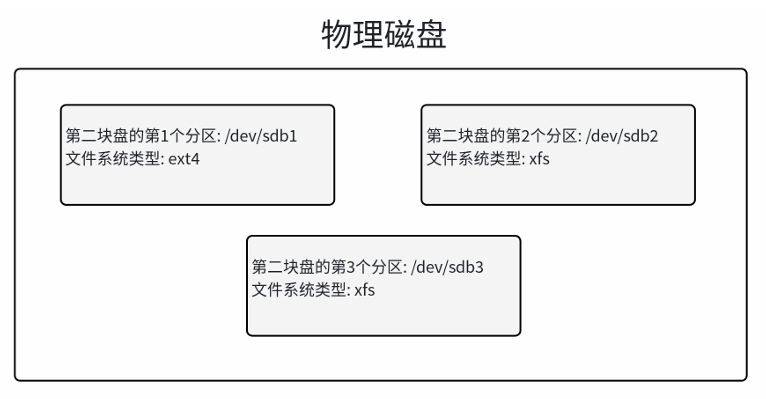
5、物理盘、分区及文件系统的逻辑关系
五、fdisk — MBR 分区工具
1、命令介绍
fdisk 是 Linux 下经典的磁盘分区工具,主要用于 MBR 分区表(DOS 分区表)的管理。它支持创建、删除、修改、查看分区,最大支持 2TB 磁盘和 4 个主分区(或 3 主分区 + 1 扩展分区,扩展分区内可再分多个逻辑分区)。
注意:fdisk 也支持 GPT(新版 util-linux 中),但传统上它被视为 MBR 工具;GPT 更推荐 gdisk 或 parted。
2、语法
fdisk -l                  # 列出所有磁盘分区
fdisk -l /dev/sda         # 查看指定磁盘
fdisk /dev/sda            # 进入交互模式对 sda 分区
3、交互模式常用指令
进入 fdisk /dev/sdX 后,会看到 Command (m for help): 提示符。常用单键指令如下:
| 指令 | 说明 |
| m | 显示帮助菜单 |
| p | 打印当前分区表(print) |
| F | 列出未分区的空闲空间 |
| i | 打印某个分区的详细信息 |
帮助:
Command (m for help): m
Command action
   a   toggle a bootable flag      #切换可启动标志
   b   edit bsd disklabel      #编辑 BSD 磁盘标签
   c   toggle the dos compatibility flag      #切换 DOS 兼容性标志
   d   delete a partition      #删除分区
   g   create a new empty GPT partition table      #创建一个新的空 GPT 分区表
   G   create an IRIX (SGI) partition table      #创建一个 IRIX (SGI) 分区表
   l   list known partition types      #列出已知的分区类型
   m   print this menu      #打印此菜单
   n   add a new partition      #添加一个新分区
   o   create a new empty DOS partition table      #创建一个新的空 DOS 分区表
   p   print the partition table      #打印分区表
   q   quit without saving changes      #不保存更改并退出
   s   create a new empty Sun disklabel      #创建一个新的空 Sun 磁盘标签
   t   change a partition's system id      #更改分区的系统 ID
   u   change display/entry units      #更改显示/输入单位
   v   verify the partition table      #验证分区表
   w   write table to disk and exit      #写入分区表到磁盘并退出
   x   extra functionality (experts only)      #额外功能(仅限专家)

Ctrl+u=清除当前行所输入的内容
创建两个分区操作:
Command (m for help): n
Partition type:
   p   primary (0 primary, 0 extended, 4 free)
   e   extended
Select (default p): p
Partition number (1-4, default 1):
First sector (2048-62914559, default 2048):
Using default value 2048
Last sector, +sectors or +size{K,M,G} (2048-62914559, default 62914559): +10G
Partition 1 of type Linux and of size 10 GiB is set

Command (m for help): p

Disk /dev/sdb: 32.2 GB, 32212254720 bytes, 62914560 sectors
Units = sectors of 1 * 512 = 512 bytes
Sector size (logical/physical): 512 bytes / 512 bytes
I/O size (minimum/optimal): 512 bytes / 512 bytes
Disk label type: dos
Disk identifier: 0xb7c4db7f

   Device Boot      Start         End      Blocks   Id  System
/dev/sdb1            2048    20973567    10485760   83  Linux

Command (m for help): n
Partition type:
   p   primary (1 primary, 0 extended, 3 free)
   e   extended
Select (default p): p
Partition number (2-4, default 2):
First sector (20973568-62914559, default 20973568):
Using default value 20973568
Last sector, +sectors or +size{K,M,G} (20973568-62914559, default 62914559): +10G
Partition 2 of type Linux and of size 10 GiB is set

Command (m for help): p

Disk /dev/sdb: 32.2 GB, 32212254720 bytes, 62914560 sectors
Units = sectors of 1 * 512 = 512 bytes
Sector size (logical/physical): 512 bytes / 512 bytes
I/O size (minimum/optimal): 512 bytes / 512 bytes
Disk label type: dos
Disk identifier: 0xb7c4db7f

   Device Boot      Start         End      Blocks   Id  System
/dev/sdb1            2048    20973567    10485760   83  Linux
/dev/sdb2        20973568    41945087    10485760   83  Linux

Command (m for help): w
The partition table has been altered!

Calling ioctl() to re-read partition table.
Syncing disks.
[root@localhost ~]#
4、格式化分区
[root@localhost ~]# lsblk -f
NAME           FSTYPE      LABEL           UUID                                   MOUNTPOINT
sda
├─sda1         xfs                         fa059db4-030d-48a2-a6e6-0ed0d3513441   /boot
└─sda2         LVM2_member                 ZZx6ne-QB2K-xR70-x2SK-tgP2-tAUE-nwXnMU
  ├─centos-root
               xfs                         d839639a-6457-4cf9-bb9a-df998c282f11   /
  └─centos-swap
               swap                        f942b834-bac0-434c-b87f-e282508a2af3   [SWAP]
sdb
├─sdb1
└─sdb2
sr0            iso9660     CentOS 7 x86_64 2020-11-03-14-55-29-00
[root@localhost ~]# mkfs.ext4 /dev/sdb1
mke2fs 1.42.9 (28-Dec-2013)
Filesystem label=
OS type: Linux
Block size=4096 (log=2)
Fragment size=4096 (log=2)
Stride=0 blocks, Stripe width=0 blocks
655360 inodes, 2621440 blocks
131072 blocks (5.00%) reserved for the super user
First data block=0
Maximum filesystem blocks=2151677952
80 block groups
32768 blocks per group, 32768 fragments per group
8192 inodes per group
Superblock backups stored on blocks:
    32768, 98304, 163840, 229376, 294912, 819200, 884736, 1605632

Allocating group tables: done
Writing inode tables: done
Creating journal (32768 blocks): done
Writing superblocks and filesystem accounting information: done

[root@localhost ~]# mkfs.xfs /dev/sdb2
meta-data=/dev/sdb2              isize=512    agcount=4, agsize=655360 blks
         =                       sectsz=512   attr=2, projid32bit=1
         =                       crc=1        finobt=0, sparse=0
data     =                       bsize=4096   blocks=2621440, imaxpct=25
         =                       sunit=0      swidth=0 blks
naming   =version 2              bsize=4096   ascii-ci=0 ftype=1
log      =internal log           bsize=4096   blocks=2560, version=2
         =                       sectsz=512   sunit=0 blks, lazy-count=1
realtime =none                   extsz=4096   blocks=0, rtextents=0
[root@localhost ~]# lsblk -f
NAME           FSTYPE      LABEL           UUID                                   MOUNTPOINT
sda
├─sda1         xfs                         fa059db4-030d-48a2-a6e6-0ed0d3513441   /boot
└─sda2         LVM2_member                 ZZx6ne-QB2K-xR70-x2SK-tgP2-tAUE-nwXnMU
  ├─centos-root
               xfs                         d839639a-6457-4cf9-bb9a-df998c282f11   /
  └─centos-swap
               swap                        f942b834-bac0-434c-b87f-e282508a2af3   [SWAP]
sdb
├─sdb1         ext4                        72bc6eee-c667-4649-afbf-345084e6eb83
└─sdb2         xfs                         ff3fda09-6739-4e8c-b35d-72f8096ca21a
sr0            iso9660     CentOS 7 x86_64 2020-11-03-14-55-29-00
[root@localhost ~]#
5、挂载与卸载
挂载命令mount,基本语法:
mount [-t 文件系统类型] [-o 选项] 设备 挂载点常用示例:
mount /dev/sdc1 /mnt/data                  # 自动识别文件系统
mount -t xfs /dev/sdc1 /mnt/data           # 指定文件系统类型
mount -o ro /dev/sdc1 /mnt/data            # 只读挂载
mount -o rw,noatime /dev/sdc1 /mnt/data    # 组合选项
mount /dev/sdc1                            # 挂载到 fstab 中定义的挂载点
mount /mnt/data                            # 挂载 fstab 中该挂载点对应的设备
mount -a                                   # 挂载 fstab 中所有未挂载条目
常用挂载选项:
选项          说明
rw / ro       读写 / 只读
noatime       不更新文件访问时间,提升性能
noexec        禁止执行该分区上的程序
nosuid        忽略 setuid/setgid 位
defaults      默认选项 (rw, suid, dev, exec, auto, nouser, async)
remount       重新挂载,常用于修改已有挂载的选项
卸载命令umount,基本语法:
umount /mnt/data        # 按挂载点卸载
umount /dev/sdc1        # 按设备卸载
卸载失败提⽰target is busy 时,先排查占⽤进程:
lsof /mnt/data
fuser -m /mnt/data
强制卸载:
umount -l /mnt/data        # 延迟卸载
umount -f /mnt/data        # 强制卸载 (网络文件系统常用)
查看挂载情况:
mount                  # 列出所有已挂载文件系统
df -h                  # 显示挂载点及使用率
lsblk                  # 树状显示块设备与挂载点
findmnt                # 清晰显示挂载关系
6、配置开机⾃动挂载
手动 mount 重启后会失效。要让分区开机自动挂载,需编辑 /etc/fstab。
vim /etc/fstab

...
设备        挂载点      文件系统    挂载选项    备份    检查
UUID=xxx    /mnt/data   xfs         defaults    0       0
各字段含义:
字段        说明
设备        推荐用 UUID,也可用设备名或 LABEL
挂载点      目标目录,需提前创建
文件系统    如 xfs、ext4、swap
挂载选项    通常用 defaults
备份        0 表示不备份,1 表示备份(dump 用)
检查        0 不检查,根分区建议 1,其他分区建议 2
建议⽤UUID,因为设备名可能因硬件顺序变化⽽改变。查看UUID:
[root@localhost ~]# lsblk -f /dev/sdb
NAME   FSTYPE LABEL UUID                                 MOUNTPOINT
sdb
├─sdb1 xfs          328b0695-0693-4ebc-9163-5bb868e62354 /data1
└─sdb2 xfs          521d6412-21d6-4a81-85d0-2c70073302e8
You have new mail in /var/spool/mail/root
完整配置⽰例:
# 1. 创建挂载点
mkdir -p /data1
mkdir -p /data2

# 2. 查看 UUID
[root@localhost ~]# lsblk -f /dev/sdb
NAME   FSTYPE LABEL UUID                                 MOUNTPOINT
sdb
├─sdb1 xfs          328b0695-0693-4ebc-9163-5bb868e62354 /data1
└─sdb2 xfs          521d6412-21d6-4a81-85d0-2c70073302e8
You have new mail in /var/spool/mail/root

# 3. 编辑 fstab
vim /etc/fstab
...
UUID=328b0695-0693-4ebc-9163-5bb868e62354 /data1 xfs defaults 0 0
UUID=521d6412-21d6-4a81-85d0-2c70073302e8 /data2 xfs defaults 0 0

# 4. 验证配置 (不重启)
mount -a
注意事项:
- 编辑 fstab 前先备份:cp /etc/fstab /etc/fstab.bak 。
- 写入前务必用 blkid 确认 UUID,写错可能导致系统启动异常。
- 修改后先用 mount -a 测试,无报错再重启。
- 卸载前先 cd 到挂载点之外的目录,否则会提示 busy。
- mkfs 格式化后必须挂载才能访问文件系统内容。
六、交换分区管理
1、交换分区多⼤合适
常见参考:
| 物理内存 | 推荐交换分区(无休眠) | 推荐交换分区(需休眠) |
| ≤2GB | 2倍内存 | 2~3倍内存 |
| 2GB~8GB | 等于内存 | 1.5~2倍内存 |
| 8GB~64GB | 4GB~8GB | 1.5倍内存 |
| >64GB | 4GB~8GB | 不建议休眠 |
对于CentOS7服务器,⼀般不需要休眠,⼀般设置为内存的1~2倍,或固定4~8GB即可。⽣产环境中内存较⼤(如64GB以上)时,交换分区通常设置较⼩,甚⾄只留少量作应急。
2、管理交换分区
查看交换分区
free -h              # 查看内存和交换空间使用情况
swapon --show        # 列出当前启用的交换分区
cat /proc/swaps      # 查看交换分区详情
创建交换分区
# 1. 用 fdisk/gdisk/parted 创建分区,类型设为 Linux swap (gdisk 中代码 8200)
# 2. 格式化为 swap
mkswap /dev/sdc2

# 3. 启用
swapon /dev/sdc2

# 4. 验证
swapon --show
free -h
关闭交换空间
swapoff /dev/sdc2    # 关闭指定交换分区
swapoff -a           # 关闭所有交换空间